Компьютер и права
Windows и права администратора: агент ставит службу туннеля. Ставить нужно под тем пользователем, у которого в КриптоПро лежит закрытый ключ — под другой учётной записью он не виден.
DMDK Agent · Инструкция: установка агента
Инструкция
Кабинет живёт на нашем сервере, а с ГИИС разговаривает через агента — небольшую службу на вашем компьютере. Так устроено не для сложности: подписать документ можно только там, где лежит закрытый ключ, а он из хранилища КриптоПро не уходит. Нам ключ не передаётся и у нас не хранится.
До установки
Windows и права администратора: агент ставит службу туннеля. Ставить нужно под тем пользователем, у которого в КриптоПро лежит закрытый ключ — под другой учётной записью он не виден.
КриптоПро CSP с действующей лицензией и сертификат
организации в хранилище. Плюс его открытая часть файлом
.cer — по одному на каждую организацию, до трёх.
Адрес кабинета — обычно https://lk.dmdk-agent.ru —
и ключ установки: его выдаём вместе с подпиской. Python и
прочее ставить не нужно, всё лежит в пакете.
По шагам
Раздел «Подключение агента»: выберите организацию и приложите
открытую часть сертификата — файл .cer. Кабинет
сверит ИНН в сертификате с организацией и проверит срок. Как
его получить, написано там же: certmgr.msc →
Личное → Сертификаты → ваш сертификат → Все задачи → Экспорт →
«Нет, не экспортировать закрытый ключ» → «Файлы X.509 (.CER) в
кодировке DER».
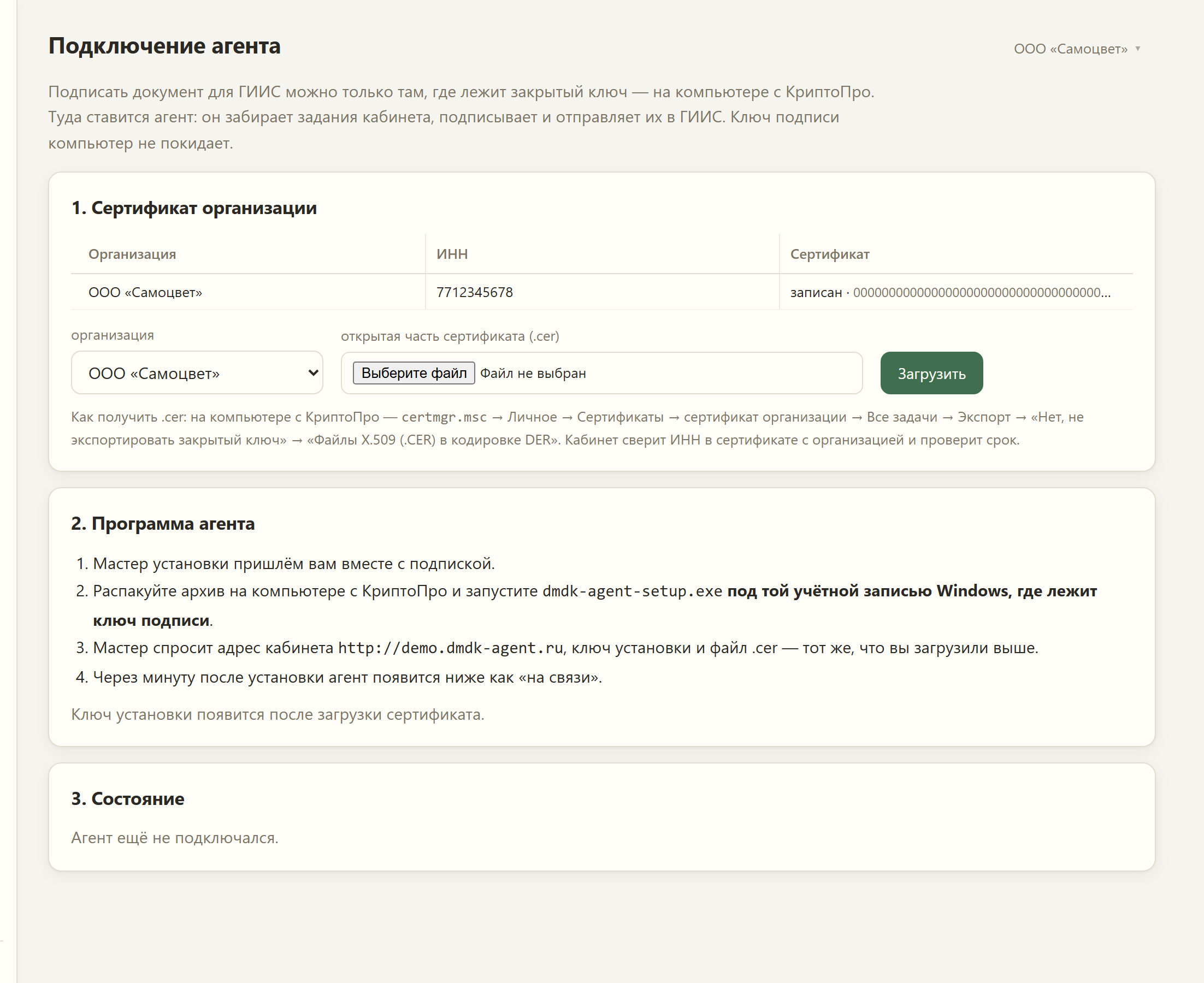
Он появится на той же странице сразу после загрузки сертификата. Ключ показывается один раз и у нас не хранится — только его отпечаток. Потеряли — выпустите новый; старый перестанет действовать.
Распакуйте присланный архив и запустите
dmdk-agent-setup.exe — обязательно под той учётной
записью Windows, где лежит закрытый ключ: под другой он не
виден. Windows попросит права администратора, без них не
поставить службу туннеля.
Адрес кабинета, ключ установки и тот же файл .cer.
Ключ проверяется сразу, до того как что-то меняется на машине:
ошибиться в нём лучше здесь, чем на первой отправке в ГИИС.
Дальше мастер всё делает сам — собирает каналы туннеля, ставит
службу, кладёт агента в C:\GIIS и заводит задачу
DMDK-GIIS-Agent.
Через минуту-другую в разделе «Подключение агента» он отметится как «на связи», а в остатках появятся партии из ГИИС. Дальше кабинет обновляет их сам, в том числе ночью; машины, которые на ночь выключают, догоняют обновление после включения.
Тем, кому привычнее руками, тот же путь открыт из PowerShell:
powershell -ExecutionPolicy Bypass -File install.ps1.
Второй машине на тот же кабинет установщик запускают с ключом
--новая.
Если что-то не так
Чаще всего организация ещё не подключена к ГИИС в самом кабинете или сертификат выбран не тот. Загляните в раздел организации: там видно, на связи ли агент и когда он забирал данные в последний раз.
Установщик показывает сертификаты того пользователя Windows, под которым запущен. Войдите под той учётной записью, где стоит КриптоПро с ключом, и запустите заново.
Так можно: на один кабинет ставится два-три агента, каждый со
своим ключом установки. Второй и следующий ставятся тем же
установщиком с ключом --новая.
Вопрос
Кабинет можно завести самому — это полминуты, и остатки заработают сразу. Но если хотите сперва обсудить свой случай, напишите: сколько организаций, сколько партий и что болит сильнее всего.
Добро пожаловать в DMDK Agent.
Мы постараемся упростить вам жизнь: возьмём на себя сверку, акты и лом, чтобы вы не делали это руками. Представьтесь, пожалуйста, — так разговор пойдёт живее.